Cara Mendaftarkan Wajah untuk Absensi
Cara Mendaftarkan Wajah untuk Absensi
Untuk melakukan absensi, karyawan harus mendaftarkan wajahnya di aplikasi.
Ketentuan Pendaftaran Wajah
- Jarak antara camera dan wajah maksimal adalah 50 cm
- Pastikan Wajah terlihat dengan jelas
- Pastikan pencahayaan ruangan cukup
Cara mendaftarkan Wajah adalah sebagai berikut :
- Buka Menu Karyawan, Jika di HP maka klik tombol di pojok kanan bawah, kemudian cari dan klik menu Karyawan.
- Jika di Laptop, maka buka menu HRIS, kemudian klik Menu Karyawan
- Setelah itu akan muncul daftar seluruh karyawan yang ada, anda jika bisa melakukan fungsi filter berdasarkan Nama, Email, NIK, Departemen, Cabang, Jabatan dan Status kemudian klik tombol Cari.
- Klik tombol icon Plus (Jika di HP)
- Klik icon View (Gambar mata warna biru)
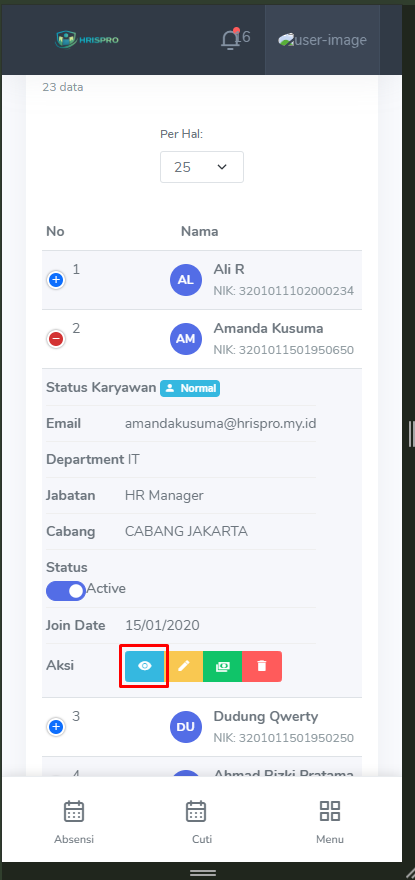
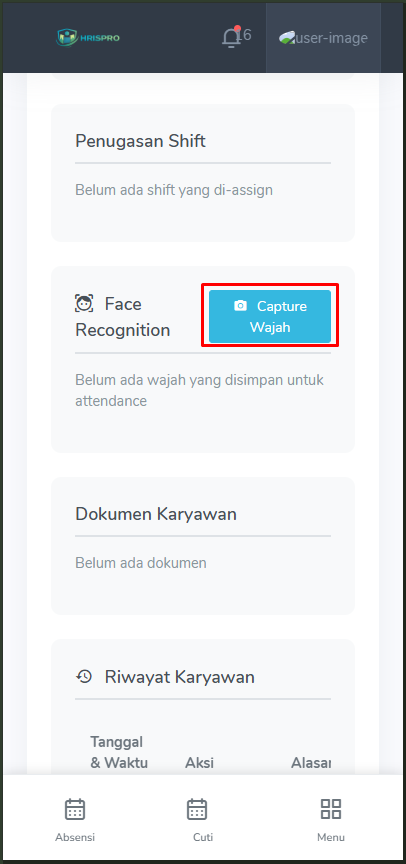
- Scroll atau cari bagian Face Recognition
- Klik Tombol Capture Wajah
- Kemudian akan muncul halaman Face Recognition
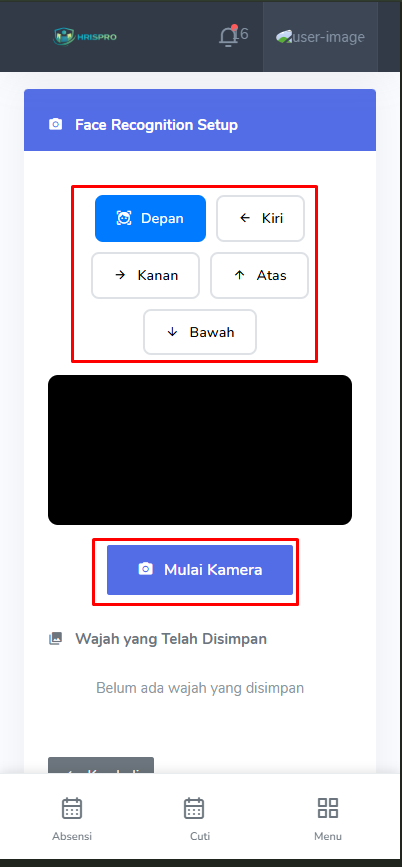
- Klik tombol Mulai Kamera
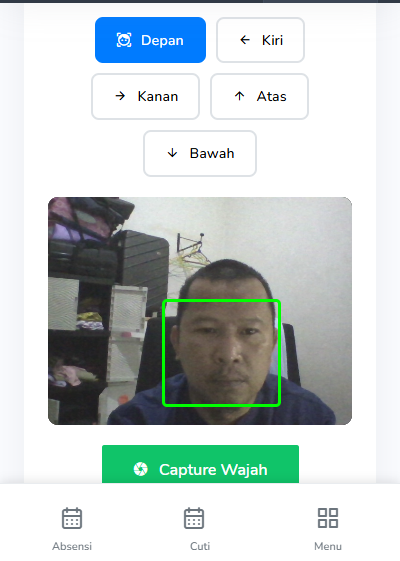
- Pastikan wajah terdeteksi jelas, dan pastikan kotak hijau muncul yang menandakan wajah terdeteksi.
- Klik tombol Capture Wajah untuk menyimpan atau mendaftarkan wajah.
- Pastikan anda menyimpan beberapa angle foto, Depan, Kiri, Kanan, Atas, Bawah dengan menggerakkan kepala dan mengklik tombol Capture Wajah untuk beberapa angle foto
- Setelah selesai, Anda bisa klik tombol Stop Kamera